Sahabat Pintar,
Yuk kita belajar
pemrograman Delphi. Kali ini kita akan belajar mengenai koneksi Database Access dengan DB 7 melalui ADO (ActiveX Data Objects). Delphi dapat menggunakan database dari ms Access untuk dipakai sebagai penyimpanan dan pemrosesan data. dengan fasilitas ADO pada delphi 7, dapat dikoneksikan database ms access dengan ekstensi .mdb berikut cara melakukan koneksinya:
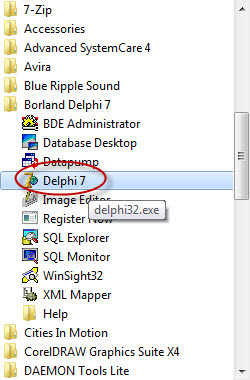
langkah 1
– buka delphi 7
langkah 2
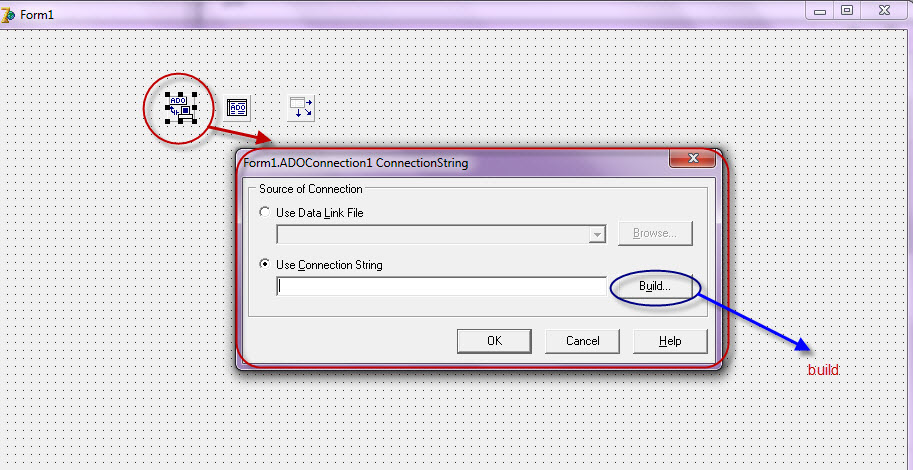
– pilih bagian ADO
– ambil ADOConnection dan ADOTable dan masukkan ke dalam form
– ADOConnection digunakan untuk melakukan koneksi dengan file database yang telah dibuat
– ADOTable digunakan untuk mengambil table yang ada di dalam database. pada ADOTable dapat disetting nilai field yang terdapat pada table database yang diambil. ADOTable terkoneksi dengan ADOConnection
langkah 3
– pilih bagian data access
– ambil datasource dan masukkan ke dalam form
– datasource digunakan untuk pengambilan data field yang terdapat di dalam table, datasource secara langsung terkoneksi dengan ADOTable
langkah 4
–doubleklik pada ADOConnection, kan muncul dialog seperti pada gambar
-lalu klik build
langkah 5
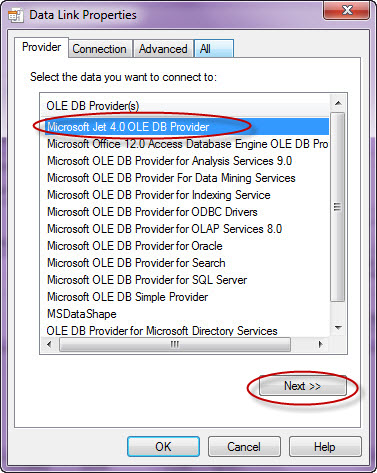
– akan keluar dialog seperti gambar diatas
– pilih microsoft jet 4, microsoft jet 4 digunakan untuk mengenali file database dari ms Access
– kemudian pilih next
langkah 6
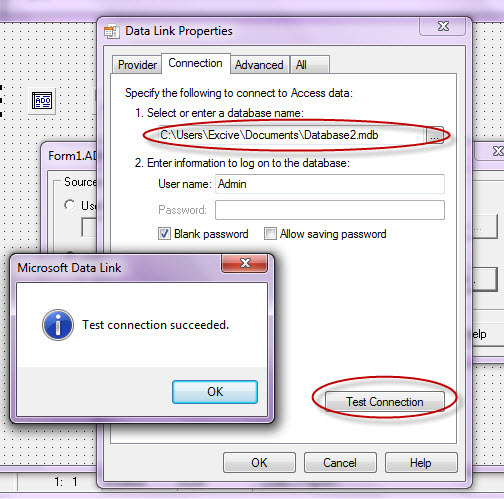
– pada bagian conection, pilih lokasi database(ekstensi .mdb) yang sebelumnya telah dibuat
– lakukan test connection untuk melihat database telah terkoneksi atau belum.
– apabila database memiliki password maka isikan pada bagian password dan username
– setelah selesai klik ok
langkah 7
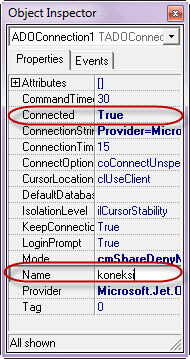
– klik ADOConection, pada bagian properties (bagian kiri bawah) atur seperti pada gambar diatas
– conected diatur true agar file database terkoneksi dengan program yang dibuat
– name dapat diubah sesuai kebutuhan untuk mempermudah pembuatan program yang melibatkan ADOConnection, pada gambar diatas name diubah menjadi koneksi
langkah 8
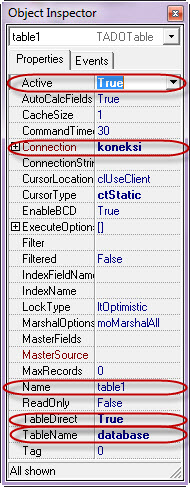
– klik ADOTable, pada bagian properties (bagian kiri bawah) atur seperti pada gambar diatas
– active digunakan untuk mengaktifkan pengambilan tabel
– name digunakan untuk merubah nama ADOTabel yang digunakan dalam program, pada gambar diatas name diubah menjadi table1
– table direct digunakan untuk melakukan akses table pada database secara langsung
– tablename digunakan untuk melakukan pengambilan table pada file database, seringkali dalam sebuah database terdapat banyak table dan querry, karena itu untuk mengakses banyak table diperlukan banyak ADOTable karena sebuah ADOTable hanya dapat mengakses 1 table saja dalam 1 waktu, pada gambar diatas dipilih table dengan nama database pada file database yang telah diload oleh ADOConnection(ADOConnection harus dalam posisi Connected=true)
langkah 9
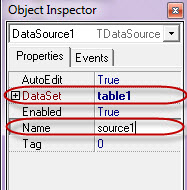
– klik datasource, pada bagian properties (bagian kiri bawah) atur seperti pada gambar diatas
– dataset digunakan untuk mengambil data field pada table yang diinginkan, table yang telah aktif dan telah dibuat adalah table dari ADOTable dengan nama table1 karena itu dataset dapat diisi dengna table1
– name juga dirubah untuk mempermudah penulisan program, pada gambar diubah menjadi source1
– setelah pengaturan selesai maka telah terjadi hubungan yaitu pengambilan file database oleh ADOConnection, lalu pengambilan Table Database oleh ADOTable, dan pengambilan data field oleh datasource dan koneksi antara database dan program dalam delphi telah selesai.
– selanjutnya database dapat digunakan sesuai kebutuhan
langkah selanjutnya adalah contoh untuk menampilkan database yang telah dihubungkan
langkah 10
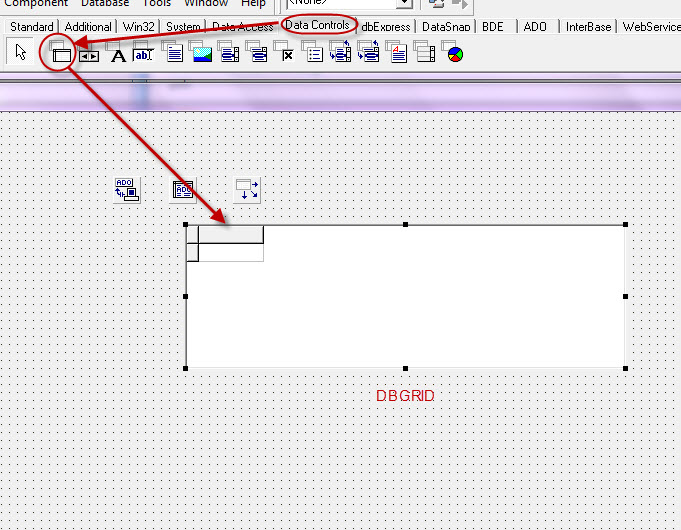
– masuk ke bagian data control
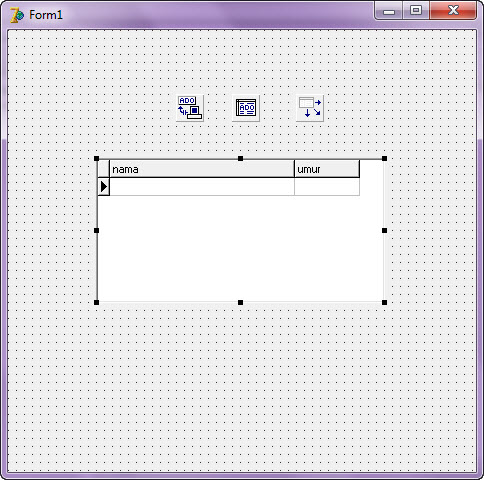
– pilih dbgrid lalu tempatkan apda form seperti pada gambar diatas
– dbgrig adalah tampilan interface berupa table, namun karena belum diisi maka tampilan dbgrid masih kosong seperti pada gambar
langkah 11
– pada bagian properties dbgrid, datasource dapat diisi dengan source1 yaitu nilai dari field yang telah diambil dari database access
– setelah melakukan perubahan properties pada dbgrid maka tampilannya akan berubah dan menampilkan isi table database yang telah diambil seperti terlihat pada gambar
– apabila table tidak muncul pada dbgrid perlu decek kembali apakah ADOConnection sudah connected = true dan apakah ADOTable sudah active = true
langkah 12
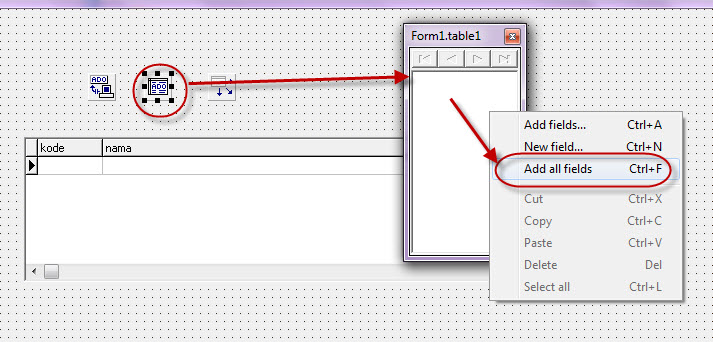
– tampilan pada dbgrid merupakan tampilan yang masih kasar dan belum terlihat baik karena itu dapat dilakukan perubahan tampilan dari field dengan ADOTable
– doubleklik pada ADOTable, maka akan muncul form dialog
– selanjutnya klik kanan pada kotak dialog tersebut lau pilih Add all Fields
langkah 13
– setelah field muncul lau dapat dipilih field yang ingin diatur, dan pengaturannya dapat dilakukan melalui bagian properties di kiri bawah
– pada gambar dipilih field kode lalu pada properties diatur visible = false maka selanjutnya pada dbgrid terlihat bahwa field kode menghilang
-field kode sebenarnya amsih ada hanya tidak ditampilkan pada dbgrid karena telah diatur pada properties fieldnya, ini berguna untuk menyembunyikan field yang tidak perlu dilihat
langkah 14
– selanjutnya adalah field nama, pada bagian prperties terlihat size field ini 255 sehingga terlihat sangat panjang pada dbgrid karen itu dapat dipendekkan dengan merubah nilai displaywidth
– pada gambar display width dirubah menjadi 30 sehingga pada dbgrid field name memendek hanya 30 karakter
– tampilan pada dbgrid sudah terlihat sesuai dan baik
langkah 15
– form dapat diatur sesuai dengan keinginan
– program ini telah selesai untuk menampilkan database yang telah terkoneksi
langkah 16
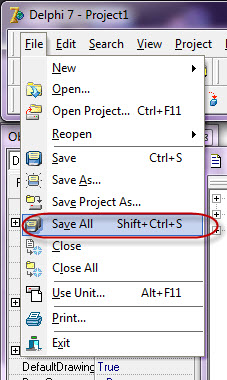
– untuk melakukan save pada delphi 7 dapat dilakukan dengan save all untuk save form dan save project
Mudah bukan? semoga bermanfaat 🙂
Jika Sahabat Pintar berminat untuk mengikuti workshop/kursus komputer, baik pemrograman, desain (Corel, Photoshop, Dreamweaver, Flash), ms office, page maker, in design, delphi dsb, silakan hubungi:
LKP Kembar
JL. Solo-Yogya km.30 Jombor Ceper Klaten
Telp (0272) 3154 777
www.rumahpintar-kembar.com
5 KEUNGGULAN LKP KEMBAR:
- Pengajar yang ramah dan berpengalaman
- Harga terjangkau dan bisa dicicil
- Waktu yang fleksibel
- Sertifikat berizin resmi Dinas Pendidikan dan Dinas Sosial Tenaga Kerja dan Transmigrasi (Nomor Induk Lembaga Kursus (NILEK) Nasional
 03114.1.0049, Izin Dinas Pendidikan nomor 602/LKP/11.2012, dan Izin Dinas Sosial Tenaga Kerja dan Transmigrasi Nomor: 563/2424.A/14.)
- Dijamin BISA!!! Untuk semua umur dan kalangan.