Beranda » Tutorial IT » Cara Mudah Menggunakan Ms Office Project

Cara Mudah Menggunakan Ms Office Project

Sahabat Pintar, ingin membuat perencaanaan proyek tugas di kampus atau sekolahan? Atau justru proyek dalam pekerjaannya maupun proyek pribadi? Yuk, kita coba menggunakan Ms Office Project 2007.

Ms Office Project adalah sebuah software yang dapat membantu Anda dalam hal Project Management. Ms Office Project biasanya terpisah dari paket Ms Office standar seperti Word, Excel, Power Point. Untuk dapat menggunakannya, Anda dapat menginstalnya terlebih dahulu di komputer Anda jika Anda belum menemukan Ms Office Project dalam rangkaian Ms Office Anda.

Berikut adalah langkah-langkah mudah dalam menggunakan Ms Office Project:

  1. Tentukan tanggal proyek Anda. Hal ini dapat dilakukan dengan mengklik menu Project – Project Information. Gunakan Schedule From Start Date jika Anda memilih perhitungan maju. Sebaliknya, jika Anda memilih perhitungan mundur, gunakan Schedule From Finish Date.
  2. ms project

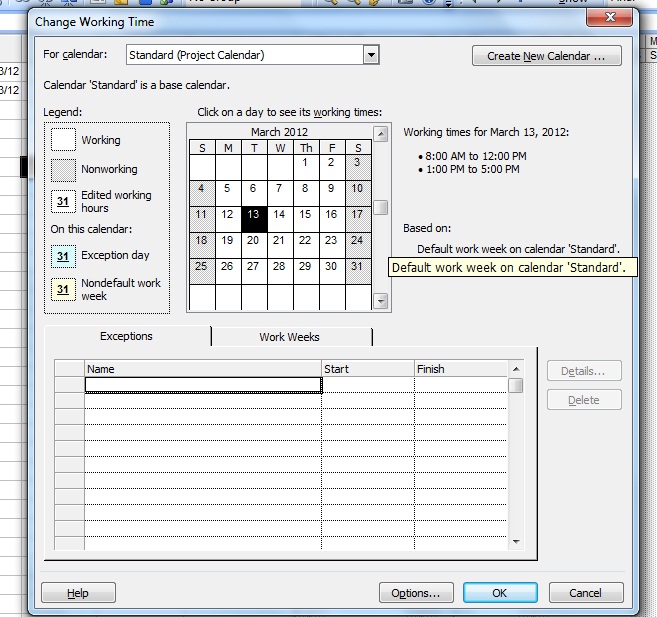
  3. Pilih/rancang kalender Anda. Tiap proyek tentunya memiliki penanggalan kalender yang berbeda-beda. Ada yang jam kerjanya 08.00-17.00, shift malam, atau 24 jam. Untuk membuat /memilih kalender ini, klik Tools – Change Working Time
  4. calendar

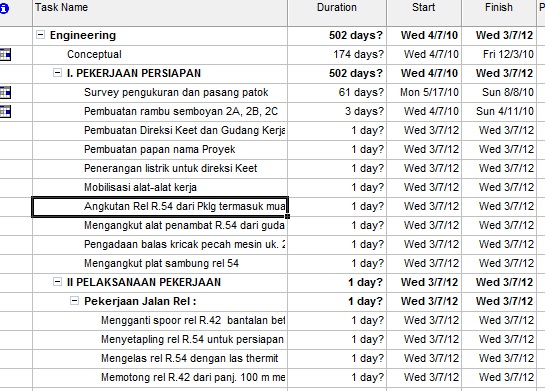
  5. Buat Task di gant table entry. Task adalah pekerjaan yang akan dilakukan di proyek. Dalam View-Gantt Chart – table Entry, Anda dapat mengisikan nama task, durasi, tanggal mulai, dan tanggal selesainya task. Anda juga dapat menggunakan Predecessor untuk task yang mendahului task lain.
  6. task di ms project

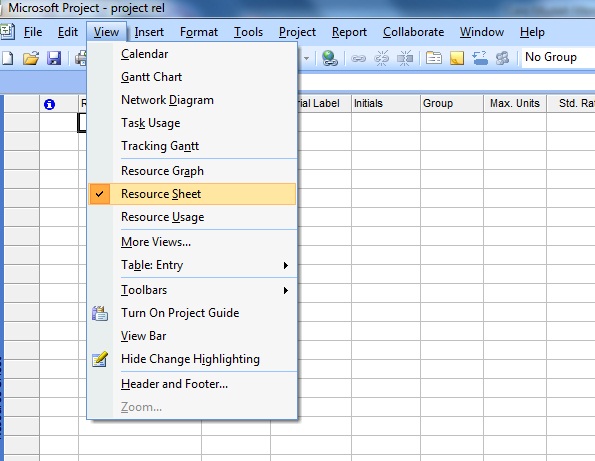
  7. Buat resource. Resource adalah sumber daya yang digunakan untuk mengerjakan proyek. Resource dapat berupa peralatan, manusia, maupun biaya. Untuk mengisikan resource, klik menu View-Resource Sheet.
  8. resource sheet

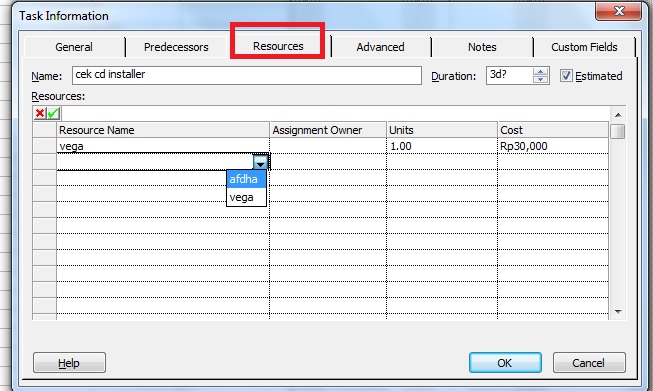
  9. Tetapkan resource mana saja yang digunakan di tiap task. Jika ada beberapa resource yang dibutuhkan dalam 1 task, double klik task sehingga muncul task information, dan isikan resource di tab resource dari task information
  10. resource

  11. Tetapkan baseline. Baseline artinya perencanaan dasar. Untuk menetapkan baseline, klik Tools – tracking –set the baseline. Segala hal yang ditetapkan setelah baseline ditetapkan disebut variance. Untuk mengecek besarnya variance/simpangan, klik View-Gantt Chart, Table – Variance
  12. Mulai mentrack proyek Anda. Klik View-Table-tracking. Di sana Anda dapat mengeset Actual Start dan Finish, juga completion.

Mudah bukan? Selamat mencoba!

Untuk Sahabat Pintar yang ingin memperdalam ilmu dan skill Ms Office, baik Word, Excel, Power Point, Access, maupun Project, segera datang ke Lembaga Kursus dan Pelatihan KEMBAR (LKP KEMBAR), Jl. Solo-Yogya km.30 Jombor Ceper Klaten, telp (0272) 3154 777.

Pengajar Berpengalaman, Waktu Kursus Fleksibel, Biaya Terjangkau dan Dapat Dicicil 🙂

Berita Lainnya

  • 3 PRINSIP DASAR MEMENANGKAN PERSAINGAN

    3 PRINSIP DASAR MEMENANGKAN PERSAINGAN

    • Senin, 26 Mei 2014

    Disadari atau tidak, dalam bisnis selalu terdapat persaingan. Baik yang sifatnya head-to-head (berhadapan langsung, contoh: produk/jasa yang sama, hanya berbeda merk/brand), maupun yang “lewat samping” (atau substitusi, contohnya: kereta api dengan bus, atau sarana transportasi lainnya). Apa yang membuat raksasa2 bisnis seperti: Toyota, Sony, Samsung, Microsoft, Facebook, KFC, Citibank, Astra, BCA, Djarum, Sampoerna, dll sampai […]

    Selengkapnya »
  • Belajar Membaca Tulisan Sendiri

    Belajar Membaca Tulisan Sendiri

    • Sabtu, 24 November 2018

    Belajar Membaca Tulisan Sendiri   Penting loh Bun, untuk putra – putrinya bisa membaca tulisannya sendiri. Karena percuma jika mereka bisa menulis tapi tidak bisa membaca tulisannya sendiri. Di LKP KEMBAR setiap siswa akan diajarkan membaca, menulis dan membaca kembali tulisan yang sudah mereka tulis. Agar mereka terbiasa untuk menulis rapi, sehingga tulisan tersebut bisa […]

    Selengkapnya »
  • HARI PERTAMA BIMBEL DI LKP KEMBAR

    HARI PERTAMA BIMBEL DI LKP KEMBAR

    • Senin, 24 Agustus 2020

    HARI PERTAMA BIMBEL DI LKP KEMBAR   Dek Nashira baru saja bergabung di kelas Bimbel LKP KEMBAR. Saat ini Dek Nashira kelas 4 SD. Hari pertama belajar langsung berkonsultasi PR bahasa inggris dari sekolah nih Bun. Karena memang di masa ini setiap hari dapat banyak tugas dari sekolah ya Bun. Konsultasikan dan selesaikan tugas sekolah […]

    Selengkapnya »
  • Workshop IT “Membuat Game Edukatif Menggunakan Canva AI!

    Workshop IT “Membuat Game Edukatif Menggunakan Canva AI!

    • Senin, 2 Februari 2026

    ✨ Workshop IT “Membuat Game Edukatif Menggunakan Canva Ai! ✨ Sabtu, 31 Januari 2026, LKP Kembar kembali menjadi ruang belajar yang penuh semangat 🚀Workshop IT bertema “Membuat Game Edukatif Menggunakan Canva AI” berjalan lancar dan disambut antusias oleh peserta dari berbagai kalangan. Tanpa coding rumit, tanpa edit satu per satu.Cukup ide, ketik materi, klik fitur […]

    Selengkapnya »
  • Liputan Workshop Mewarnai Masha and The Bear dengan Photoshop di LKP Kembar

    Liputan Workshop Mewarnai Masha and The Bear dengan Photoshop di LKP Kembar

    • Kamis, 15 Januari 2015

    Hari Minggu, 11 Januari 2015 lalu di LKP Kembar diadakan Workshop Mewarnai Masha and The Bear dengan Photoshop. Dalam workshop yang berdurasi 2 jam itu, hadir para sahabat pintar cilik dari berbagai daerah. Mereka ada yang baru duduk di kelas 3,4,6 SD hingga SMP. Hanya ada 1 orang di antara mereka yang sudah pernah menggunakan […]

    Selengkapnya »
  • Workshop Liburan Kreatif IT Anak

    Workshop Liburan Kreatif IT Anak

    • Rabu, 4 Desember 2013

    Adik-adik, dalam rangka mengisi liburan dan menyambut Hari Ibu, yuk kita isi liburanmu dengan kreasi IT (Information Technology). Dalam workshop ini, kamu akan belajar: Membuat kartu ucapan Hari Ibu di komputer Menggambar di Ms Paint Belajar via English games Minggu, 22 Desember 2013 pk 08.30 – 11.30 di LKP KEMBAR Fasilitas: Sertifikat & Voucher FREE […]

    Selengkapnya »